Contenido: [ ]
- Cómo acceder a 192.168.1.1
- ¿Qué es 192.168.1.1?
- 192.168.1.1 o 192.168.l.l: ¿cuál es correcto?
- 192.168.1.1 no funciona: qué comprobar
- Usuario y contraseña para acceder al router
- Cómo cambiar el nombre y la contraseña del Wi-Fi
- ¿Cuándo conviene restablecer el router?
- Cómo cambiar la dirección IP LAN del router
Para abrir el panel de administración del router, conecta el dispositivo a su Wi‑Fi o mediante cable Ethernet.
Cómo acceder a 192.168.1.1
Para abrir el panel de administración, el ordenador, móvil o tablet debe estar conectado al router por Wi-Fi o mediante un cable Ethernet.
- Conéctate al router. Utiliza su red Wi-Fi o una conexión LAN por cable.
- Abre el navegador. Puedes utilizar Chrome, Firefox, Edge, Safari u otro navegador moderno.
- Introduce la dirección. Escribe http://192.168.1.1 directamente en la barra de direcciones del navegador.
- Introduce las credenciales de administración. Si el router utiliza 192.168.1.1 como dirección local, aparecerá su pantalla de acceso.
- Accede al panel del router. Después de iniciar sesión podrás gestionar las opciones disponibles en el dispositivo.
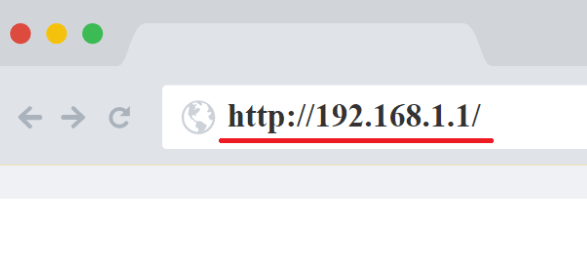
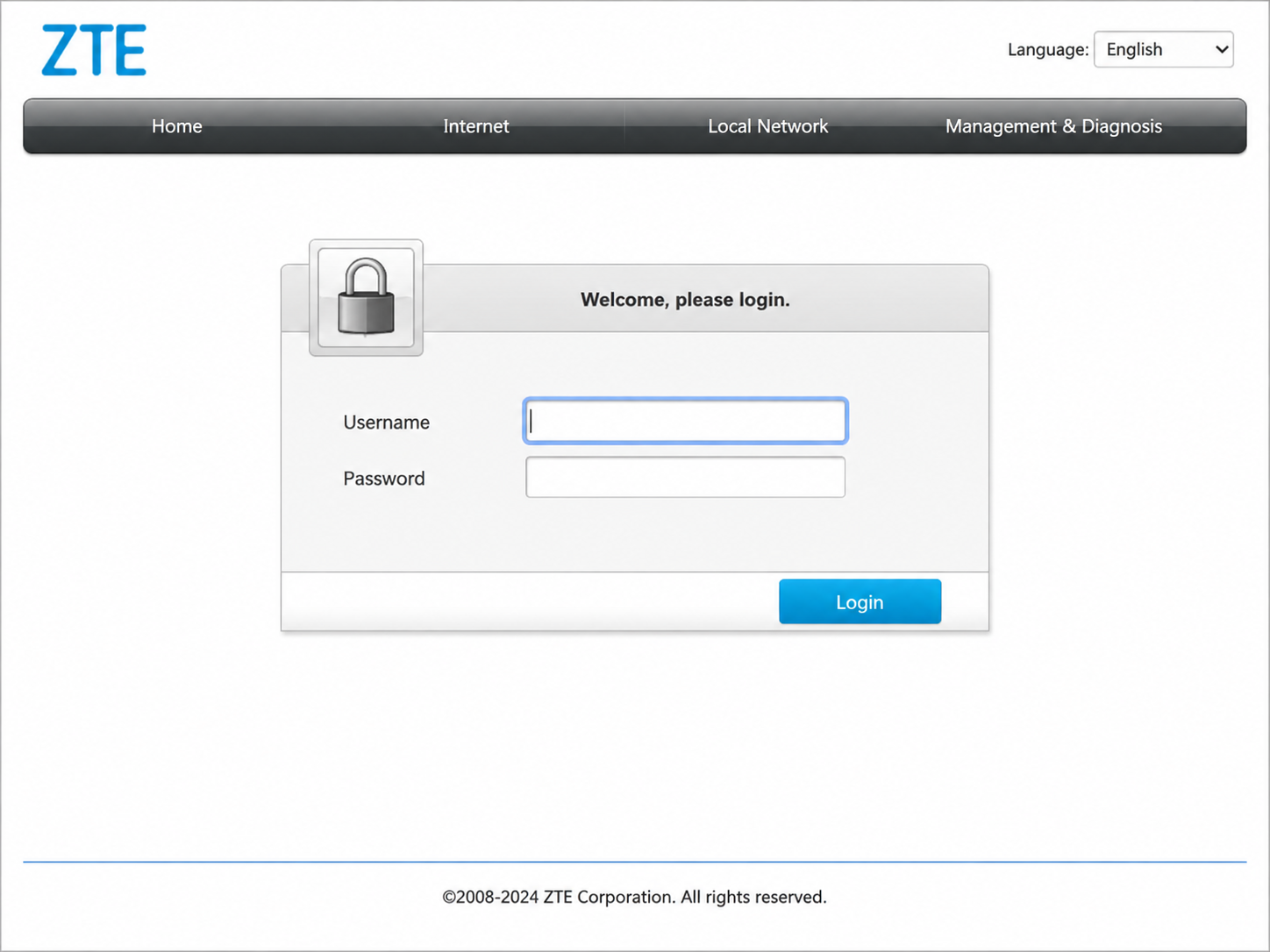
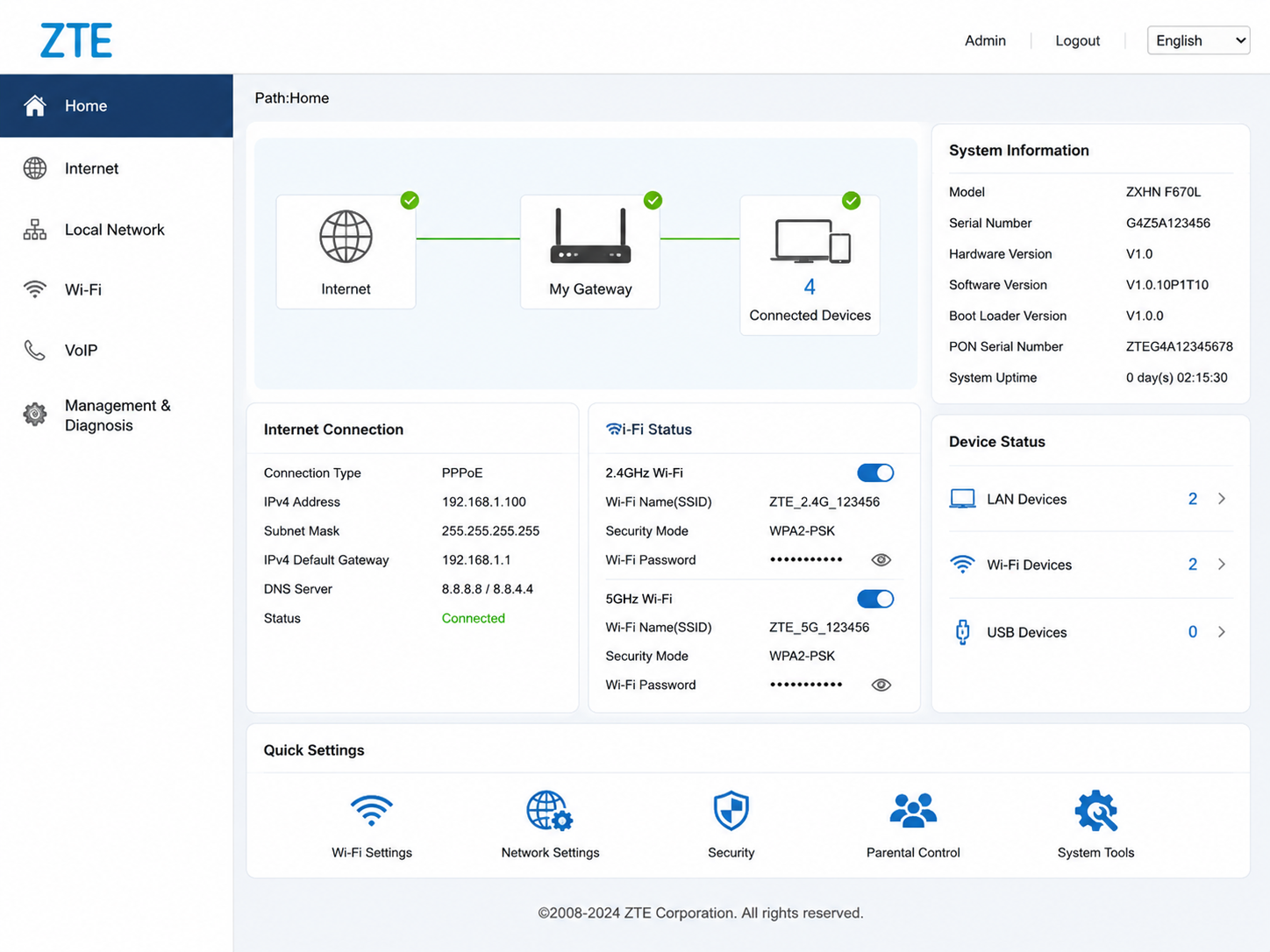
Nota: las imágenes anteriores muestran un ejemplo de interfaz ZTE. El aspecto del panel, los nombres de los menús y las credenciales cambian según la marca, el modelo, el firmware y, en algunos casos, el operador.
Importante: 192.168.1.1 pertenece a la red local. Si utilizas un móvil conectado únicamente mediante 4G o 5G, normalmente no podrás abrir el panel del router.
¿Qué es 192.168.1.1?
192.168.1.1 es una dirección IPv4 privada que puede utilizarse como dirección LAN y puerta de enlace dentro de una red local.
Pertenece al bloque privado 192.168.0.0/16. Por este motivo no funciona como una página web pública de Internet: cuando escribes 192.168.1.1 en el navegador, el dispositivo intenta comunicarse con el equipo de la red local que tenga asignada esa dirección.
Cuando corresponde al router, el panel puede permitir gestionar, dependiendo del modelo:
- el nombre de la red Wi-Fi (SSID);
- la contraseña Wi-Fi;
- las redes de 2,4 GHz y 5 GHz;
- los dispositivos conectados;
- la red de invitados;
- la configuración LAN y DHCP;
- opciones de seguridad y control de acceso;
- DNS y redirección de puertos, si el router las admite;
- otras funciones incluidas en el firmware.
192.168.1.1 o 192.168.l.l: ¿cuál es correcto?
La dirección correcta es 192.168.1.1, utilizando el número 1.
192.168.l.l es un error de escritura frecuente en el que la cifra «1» se sustituye por la letra minúscula «l». No es una dirección IPv4 válida.
Para abrir el router, escribe 192.168.1.1 directamente en la barra de direcciones del navegador.
192.168.1.1 no funciona: qué comprobar
Si el panel no se abre, no restablezcas el router inmediatamente. Comprueba primero los siguientes puntos.
Comprueba la conexión con el router
El dispositivo debe estar conectado a la red Wi-Fi del router o a uno de sus puertos LAN. En un móvil puede ser útil desactivar temporalmente los datos móviles para asegurarte de que la conexión se realiza a través de la red local.
Introduce la dirección en la barra del navegador
Escribe 192.168.1.1 directamente en la barra de direcciones. No añadas www, nombres de dominio ni otros caracteres.
Comprueba la puerta de enlace predeterminada
No todos los routers utilizan 192.168.1.1. El dispositivo puede utilizar otra dirección local, como 192.168.0.1, 192.168.100.1 o 10.0.0.1.
Consulta la dirección indicada en la etiqueta o en el manual del router. También puedes comprobar la puerta de enlace predeterminada en la configuración de red del ordenador o del móvil.
Prueba otro navegador o dispositivo
Si la dirección parece correcta pero la página no carga, prueba otro navegador o un segundo dispositivo conectado a la misma red. Una VPN, un proxy o determinadas configuraciones del navegador también pueden interferir con el acceso a una dirección local.
Reinicia el router
Si el router no responde correctamente, reinícialo y espera a que termine de arrancar antes de volver a intentar acceder a 192.168.1.1.
Usuario y contraseña para acceder al router
No existe una combinación de usuario y contraseña válida para todos los routers que utilizan 192.168.1.1.
Las credenciales dependen del fabricante, del modelo, del firmware y de la configuración realizada por el usuario o por el operador de Internet. En muchos equipos modernos, la contraseña de administración se crea durante la configuración inicial.
Si no recuerdas los datos de acceso, comprueba:
- la etiqueta de la parte inferior o trasera del router;
- el manual del dispositivo;
- la documentación del fabricante;
- la información facilitada por tu operador de Internet.
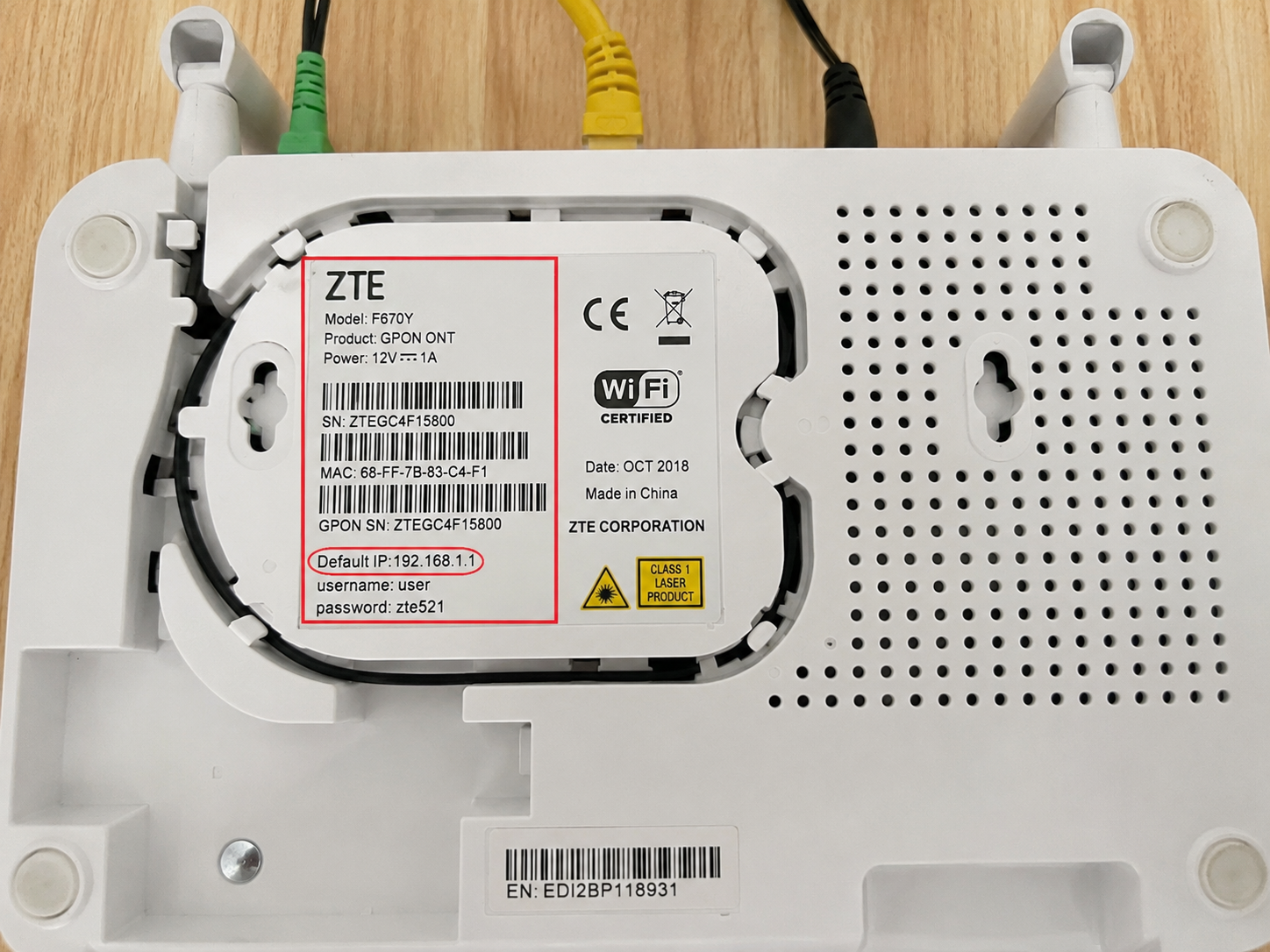
La etiqueta puede mostrar datos como Default IP, Username, Password, Login Password o Admin Password.
La contraseña de administración no tiene por qué ser la misma que la contraseña Wi-Fi. La primera protege la configuración del router; la segunda se utiliza para conectar dispositivos a la red inalámbrica.
Cómo cambiar el nombre y la contraseña del Wi-Fi
Una vez dentro del panel, busca una sección denominada Wi-Fi, Wireless, WLAN o similar. El nombre exacto depende del fabricante y del firmware.
Desde esta sección normalmente puedes modificar:
- el nombre de la red o SSID;
- la contraseña Wi-Fi;
- los ajustes de 2,4 GHz y 5 GHz;
- el modo de seguridad inalámbrica;
- la red de invitados, si está disponible.
Después de cambiar la contraseña Wi-Fi, los dispositivos que estaban conectados pueden desconectarse y tendrás que volver a introducir la nueva clave.
¿Cuándo conviene restablecer el router?
El restablecimiento de fábrica debe considerarse una última opción, por ejemplo cuando has olvidado la contraseña de administración y no existe ningún método de recuperación disponible.
En muchos routers, el botón RESET está situado en la parte trasera o inferior y puede encontrarse dentro de un pequeño orificio.
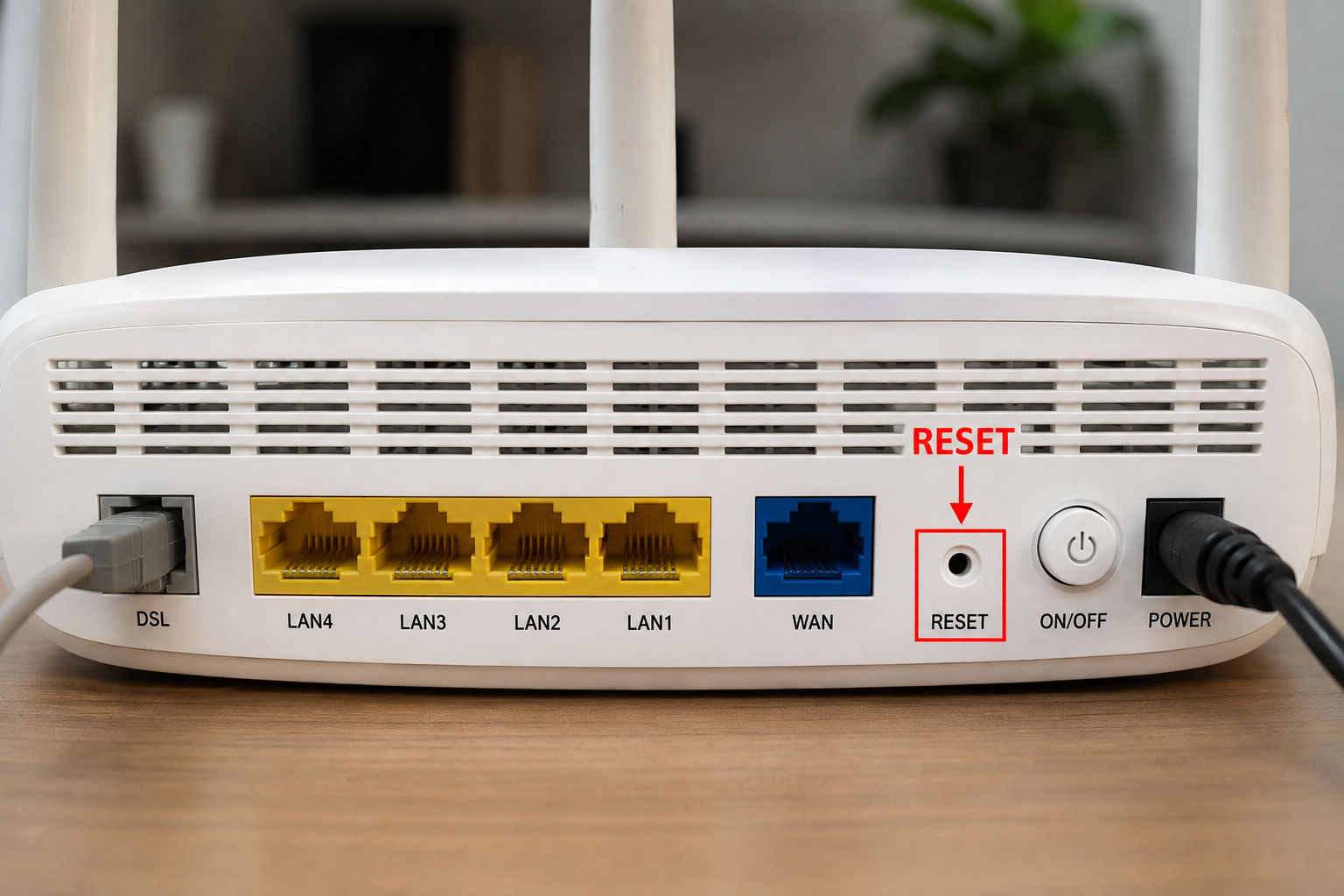
El procedimiento y el tiempo durante el que debe mantenerse pulsado cambian según el modelo. Consulta las instrucciones específicas del fabricante antes de realizar el restablecimiento.
Advertencia: un restablecimiento de fábrica puede borrar el nombre y la contraseña Wi-Fi personalizados, las credenciales de administración, la configuración de Internet, las reglas de redirección de puertos y otros ajustes.
Cómo cambiar la dirección IP LAN del router
En muchos routers es posible modificar la dirección IP utilizada dentro de la red local. Puede ser útil cuando existe un conflicto entre dispositivos o cuando necesitas cambiar la estructura de la red.
Después de modificarla, la antigua dirección dejará de servir para acceder al panel. Tendrás que utilizar la nueva IP LAN.
Importante: cambiar la IP LAN del router no modifica la IP pública de tu conexión a Internet.
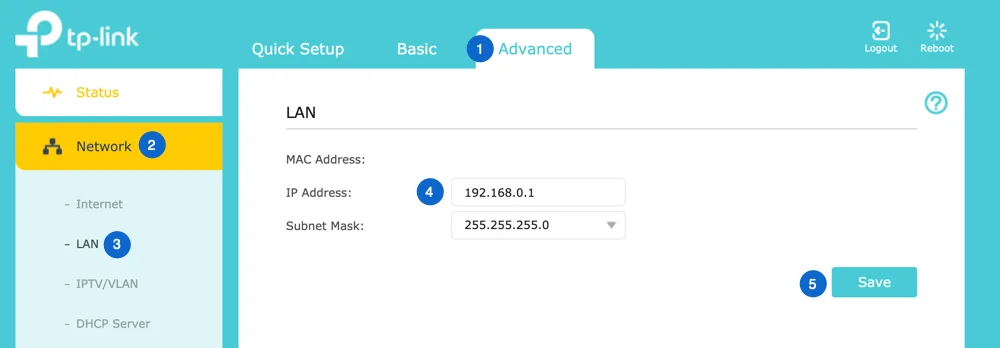
Ejemplo en un router TP-Link
La ubicación del ajuste cambia según el modelo y el firmware, pero en determinados routers TP-Link puede encontrarse en Advanced > Network > LAN.
- Accede al panel mediante la dirección actual del router.
- Abre las opciones de red LAN.
- Busca el campo IP Address.
- Introduce una dirección IP privada válida para la nueva configuración.
- Guarda o aplica los cambios.
- Vuelve a conectarte a la red si es necesario y utiliza la nueva dirección para entrar al router.
Ejemplo en un router D-Link
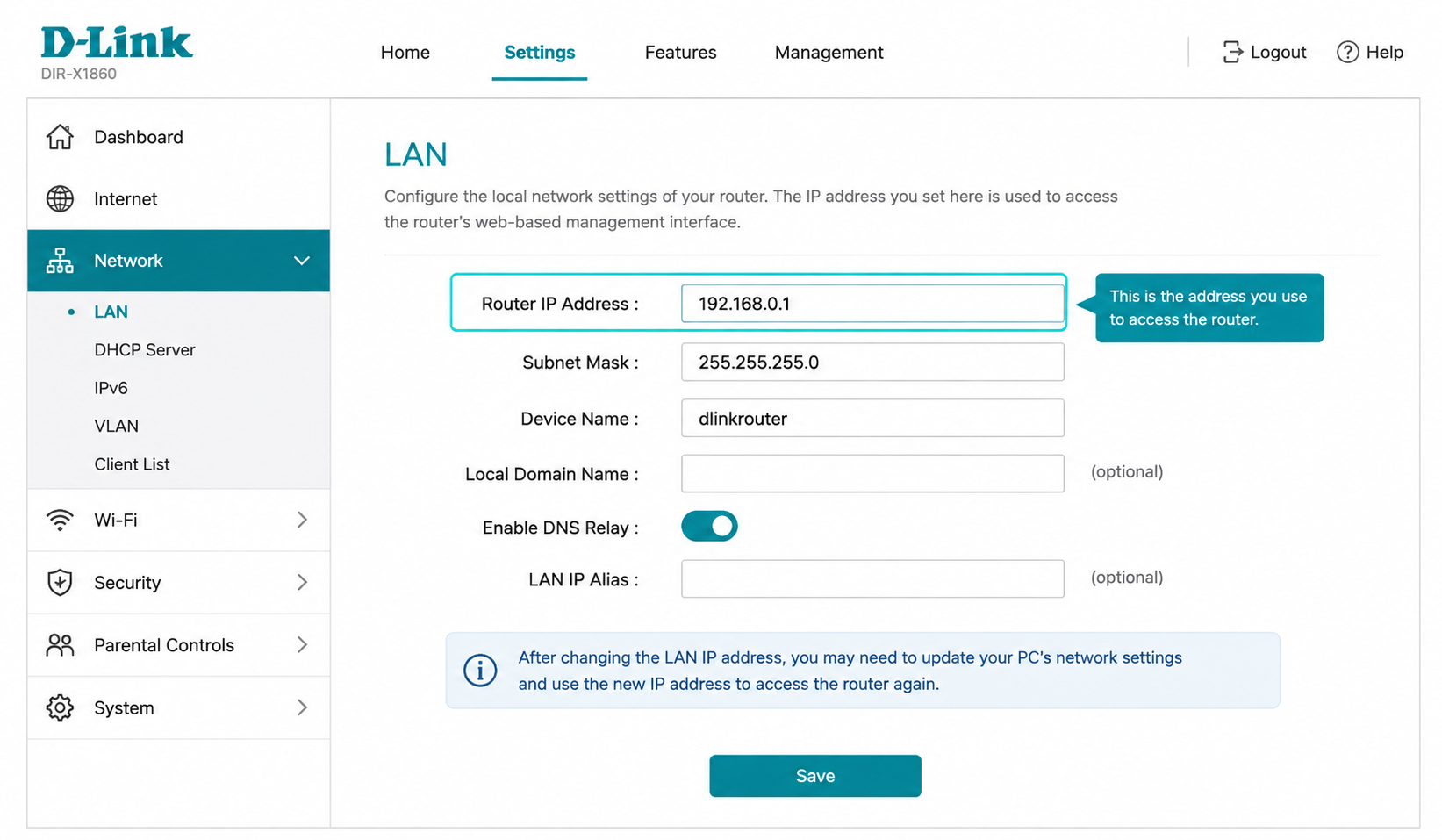
En routers D-Link, la dirección local puede aparecer dentro de las opciones de LAN o Network. La ubicación exacta depende del modelo y de la versión del firmware.
- Accede al panel de administración utilizando la dirección actual.
- Abre la configuración de red o LAN.
- Localiza Router IP Address o LAN IP Address.
- Introduce la nueva dirección IP local.
- Guarda la configuración y espera a que el router aplique los cambios.
- Vuelve a conectarte y abre el panel mediante la nueva dirección.
Preguntas frecuentes sobre 192.168.1.1
¿Necesito conexión a Internet para abrir 192.168.1.1?
No. 192.168.1.1 pertenece a la red local. Puedes abrir el panel aunque no haya acceso a Internet, siempre que el dispositivo esté conectado al router por Wi-Fi o Ethernet.
¿192.168.l.l es lo mismo que 192.168.1.1?
No. 192.168.l.l contiene la letra «l» en lugar del número «1» y no es una dirección IPv4 válida. La dirección correcta es 192.168.1.1.
¿Por qué 192.168.1.1 me lleva a Google en lugar del router?
Normalmente ocurre cuando se introduce la dirección en el buscador. Escribe 192.168.1.1 directamente en la barra de direcciones del navegador.
¿Puedo acceder a 192.168.1.1 desde el móvil?
Sí. Conecta el móvil al Wi-Fi del router y abre 192.168.1.1 desde el navegador. Los datos móviles por sí solos normalmente no permiten acceder a esta dirección local.
¿La contraseña del router es la misma que la contraseña Wi-Fi?
No necesariamente. La contraseña Wi-Fi permite conectar dispositivos a la red inalámbrica, mientras que la contraseña de administración protege la configuración del router.
¿Cómo puedo saber cuál es la IP actual de mi router?
Comprueba la puerta de enlace predeterminada en la configuración de red del dispositivo conectado. También puede aparecer en la etiqueta, el manual o la documentación del router.
¿Por qué aparece un aviso de seguridad al abrir el panel del router?
Algunos routers utilizan HTTP o certificados HTTPS locales que el navegador no reconoce como certificados públicos. Comprueba que estás conectado a tu propia red y que la dirección del router es correcta.
¿Debo resetear el router si 192.168.1.1 no funciona?
No como primer paso. Comprueba antes la conexión, la dirección introducida y la puerta de enlace actual. El restablecimiento de fábrica puede borrar configuraciones importantes.
 Spanish
  English
  French
  German
  Indonesian
  Italian
  Japanese
  Polish
  Portuguese
  Russian
  Turkish
  Ukrainian
  Vietnamese
  Arabic
  Netherlands
  Thai
Thai  Chinese
  Taiwan
  Korean
  Swedish