目錄: [ ]
要開啟路由器的管理後台,請先讓裝置連上該路由器的 Wi‑Fi,或使用 Ethernet 網路線連接。
1. 如何登入 192.168.1.1 路由器
如果你的路由器使用 192.168.1.1 作為管理位址,電腦、手機或平板必須先連接到該路由器的 Wi-Fi,或透過網路線連接 LAN 埠。
- 開啟 Chrome、Safari、Edge、Firefox 等瀏覽器。
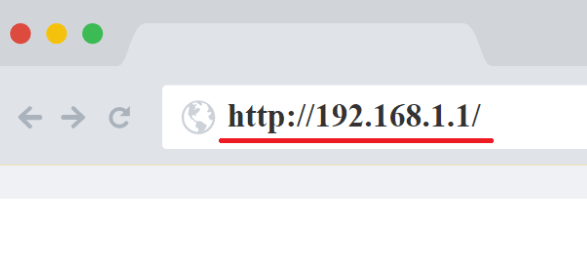
- 在瀏覽器上方的網址列直接輸入 http://192.168.1.1,不要輸入到 Google 或其他搜尋框。
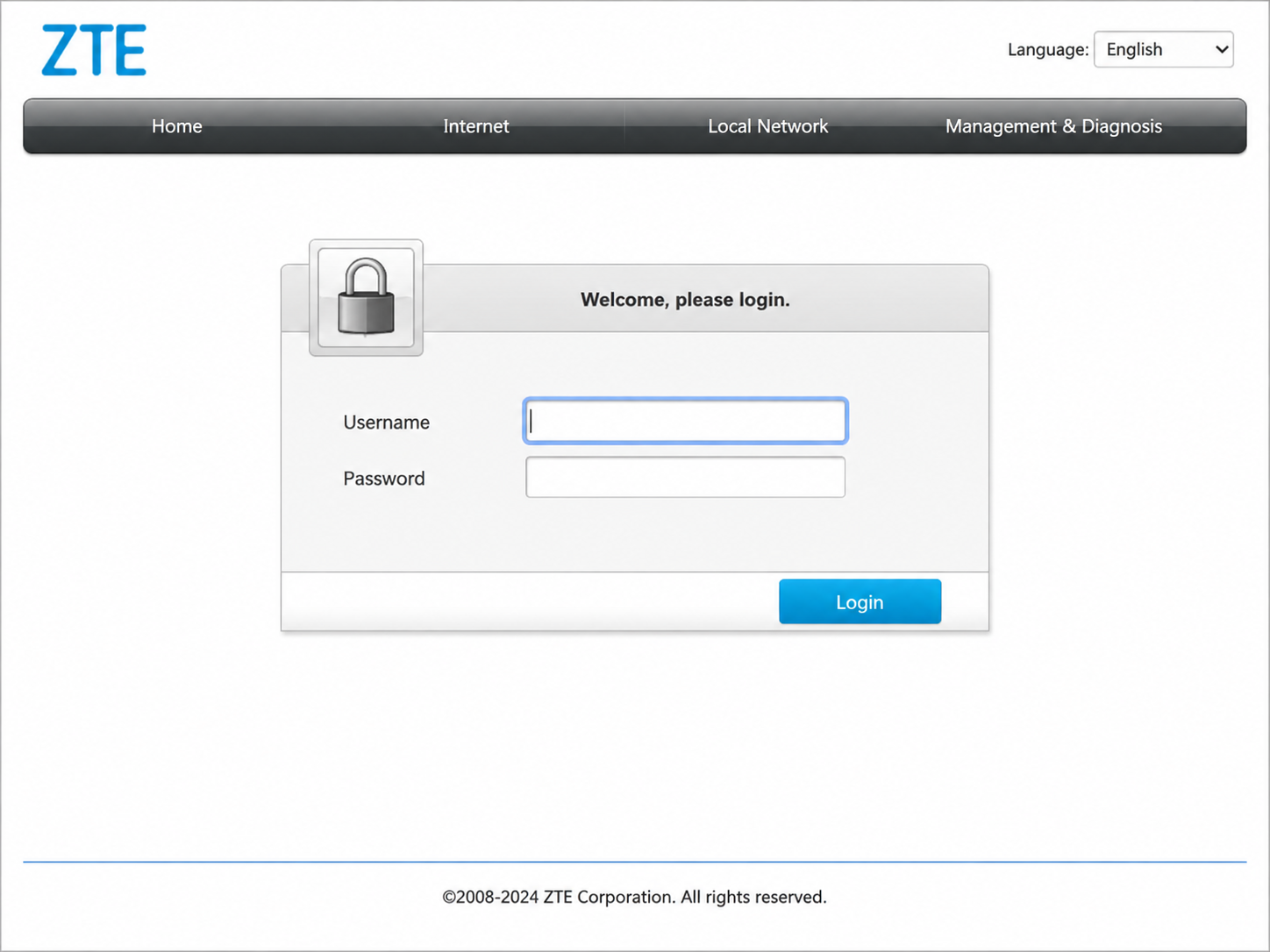
- 如果路由器使用 192.168.1.1 作為管理 IP,就會顯示登入頁面。
- 輸入路由器管理員帳號與密碼。
- 按下 Login、登入 或對應按鈕。
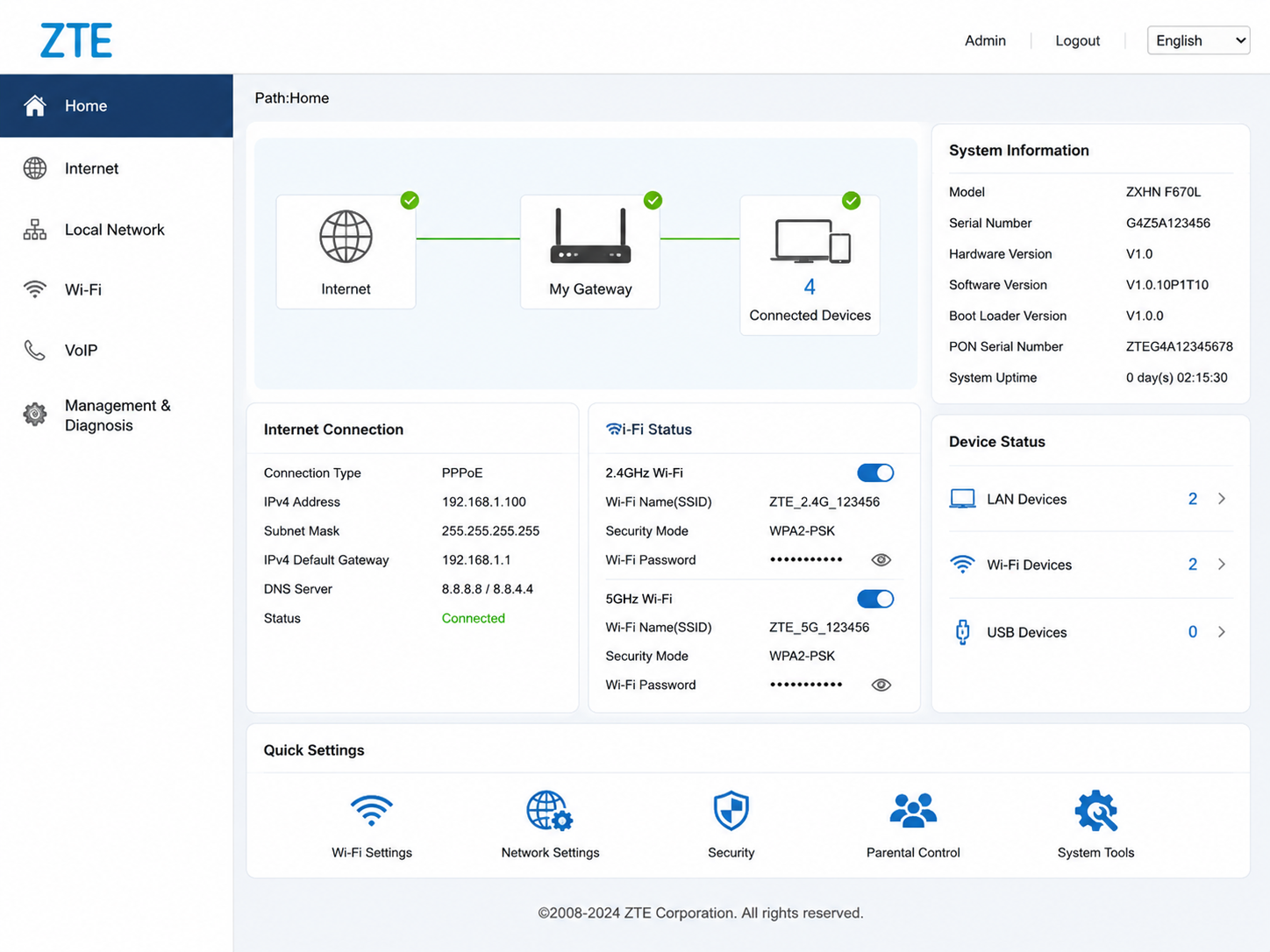
- 驗證成功後,就會進入路由器的管理介面。
提醒:如果使用手機,請先連上要設定的路由器 Wi-Fi。只有 4G 或 5G 行動網路時,通常無法存取 192.168.1.1 這類區域網路位址。
上面的 ZTE 畫面僅作為示例。不同品牌、型號與韌體版本的登入頁面、選單名稱及操作方式可能不同。
2. 192.168.1.1 是什麼?
192.168.1.1 是私人 IPv4 位址,屬於 192.168.0.0/16 私有網路範圍。這類位址主要用在家庭、宿舍或小型辦公室的區域網路中。
當路由器將 192.168.1.1 設為 LAN 位址時,同一個區域網路內的裝置就可以透過瀏覽器開啟路由器管理介面。
登入後,依路由器型號不同,通常可以設定:
- Wi-Fi 名稱(SSID);
- Wi-Fi 密碼;
- 2.4GHz 與 5GHz 無線網路;
- 已連線裝置;
- 訪客 Wi-Fi;
- LAN 與 DHCP;
- DNS;
- 連接埠轉送;
- 家長監護與其他安全性功能。
192.168.1.1 並不是一般的公開網站位址,因此通常只能從同一個區域網路內存取。
3. 192.168.1.1 和 192.168.l.l 有什麼不同?
正確的 IP 位址是 192.168.1.1,其中使用的是數字 1。
192.168.l.l 是常見的輸入錯誤,因為小寫英文字母「l」和數字「1」外觀看起來很接近。
IPv4 位址只能由數字與句點組成,因此 192.168.l.l 並不是有效的 IP 位址。要登入路由器時,請輸入 192.168.1.1。
4. 192.168.1.1 打不開怎麼辦?
如果輸入 192.168.1.1 後沒有顯示路由器登入頁面,不建議立刻恢復原廠設定,可以先逐一檢查以下項目。
確認裝置已連上路由器
電腦或手機必須連接到目標路由器的 Wi-Fi 或 LAN 網路。若使用手機,可以暫時關閉行動數據,避免裝置持續使用 4G/5G。
確認網址輸入正確
請在瀏覽器網址列直接輸入 192.168.1.1。不要輸入 192.168.l.l、www.192.168.1.1 或 192.168.1.1.com。
路由器可能使用其他管理 IP
並不是每台路由器都使用 192.168.1.1。部分設備可能使用 192.168.0.1、192.168.8.1、192.168.10.1、192.168.100.1 或其他私有位址。
比較準確的方式是查看目前網路的 預設閘道。
查看路由器機身標籤
不少路由器、數據機或光纖網路設備會在底部或背面的標籤上標示預設 IP、登入帳號、密碼或管理網址。
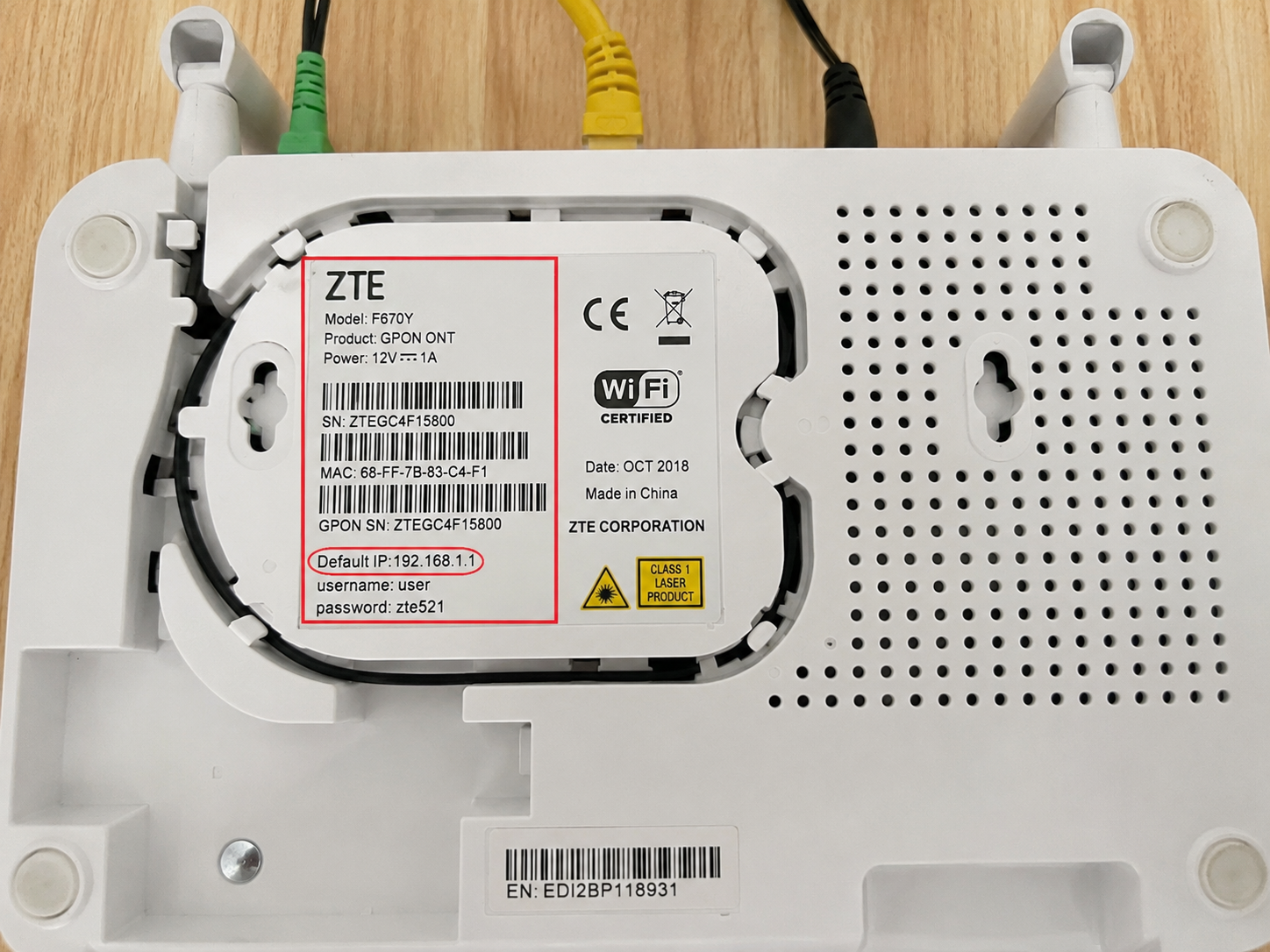
如果機身標籤上的管理位址不是 192.168.1.1,應優先使用設備標示的位址。
換瀏覽器或其他裝置
可以改用無痕模式、另一個瀏覽器,或同一網路中的其他裝置測試。VPN、Proxy 或部分安全軟體也可能影響區域網路管理頁面的開啟。
重新啟動路由器
如果路由器沒有回應,可以先正常斷電約 30 秒,再重新開機。等待 Wi-Fi 與網路恢復後,再嘗試開啟 192.168.1.1。
5. 路由器帳號和密碼在哪裡看?
路由器管理員密碼和 Wi-Fi 密碼並不是同一個概念。
- 管理員密碼:用來登入路由器設定介面;
- Wi-Fi 密碼:用來讓手機、電腦與其他裝置連接無線網路。
如果不知道管理員帳號或密碼,可以先查看:
- 路由器底部或背面的標籤;
- 產品說明書;
- 網路業者提供的安裝資料;
- 初次設定時自行建立的管理員密碼。
不同品牌、型號與網路業者客製化設備的預設登入方式可能不同,因此不建議直接嘗試網路上找到的「admin/admin」等組合。
6. 忘記管理員密碼需要重設路由器嗎?
恢復原廠設定應該作為最後手段。如果只是 192.168.1.1 無法開啟,應先確認網路連線、預設閘道及實際管理位址。
如果管理頁面可以正常開啟,但管理員密碼確實無法找回,部分路由器才可能需要恢復原廠設定。
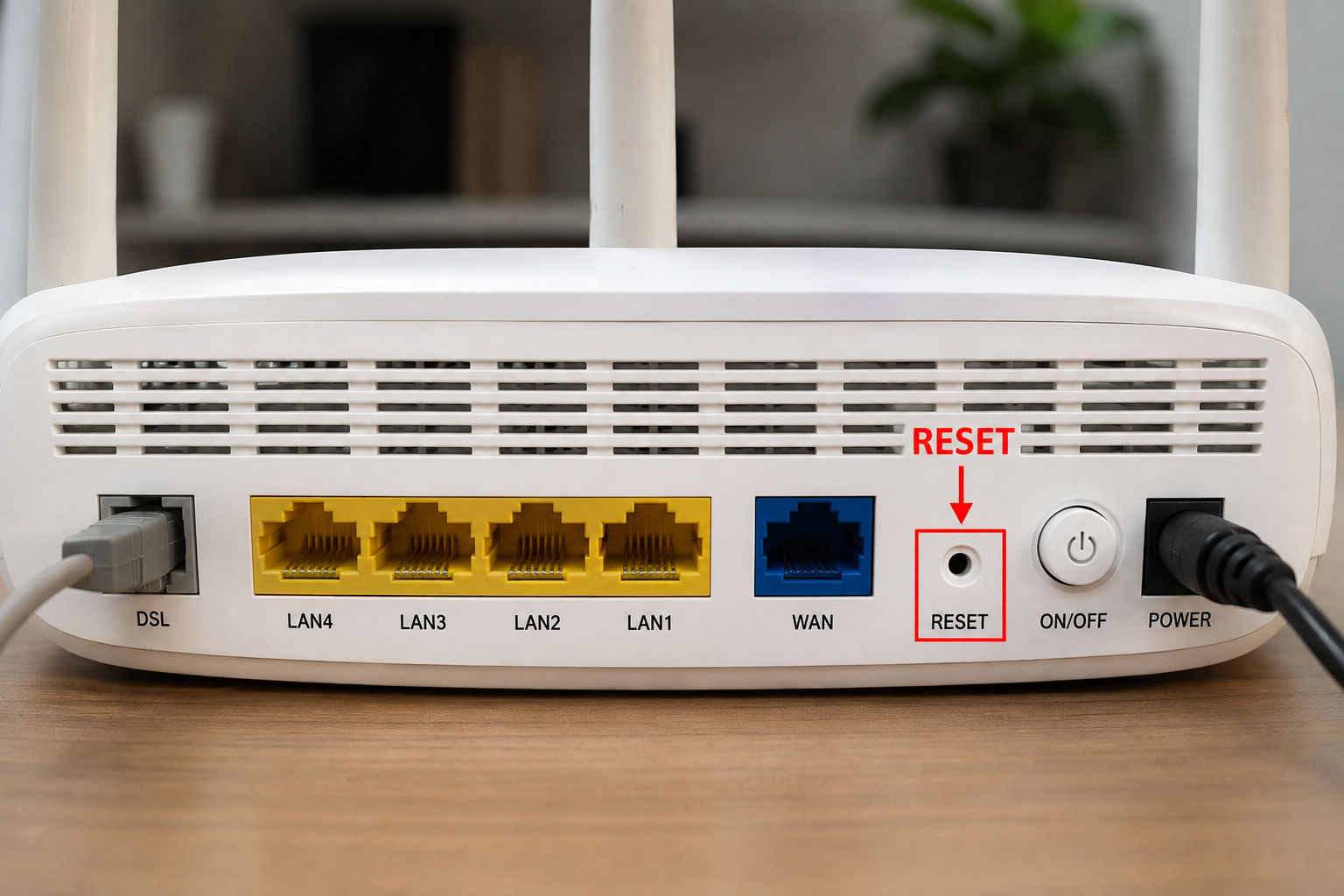
RESET 按鈕需要按多久,會依品牌與型號而不同,因此應依產品說明書或原廠操作方式為準。
注意:恢復原廠設定可能會清除:
- Wi-Fi 名稱與密碼;
- 管理員密碼;
- 網際網路連線設定;
- LAN 與 DHCP 設定;
- 連接埠轉送規則;
- 其他自訂設定。
如果路由器由網路業者提供,而且不確定如何重新設定,請不要隨意恢復原廠設定。
7. 登入後如何修改 Wi-Fi 名稱和密碼?
進入路由器管理介面後,可以尋找 Wi-Fi、無線網路、Wireless 或 WLAN 等選單。實際名稱會依品牌和韌體而異。
通常可以修改:
- Wi-Fi 名稱(SSID);
- Wi-Fi 密碼;
- 2.4GHz 與 5GHz 網路;
- 無線加密方式;
- 訪客 Wi-Fi。
修改 Wi-Fi 名稱或密碼並儲存後,目前的無線連線可能會中斷。之後需要使用新的 Wi-Fi 資料重新連線。
8. 如何修改路由器 LAN IP 位址
部分路由器允許從管理介面修改 LAN IP。這項功能通常用來處理 IP 衝突、調整區域網路網段,或在同一環境中使用兩台路由器。
修改 LAN IP 只會改變區域網路中的管理位址,不會改變你的公開 IP,也不是防止 DDoS 攻擊的方法。
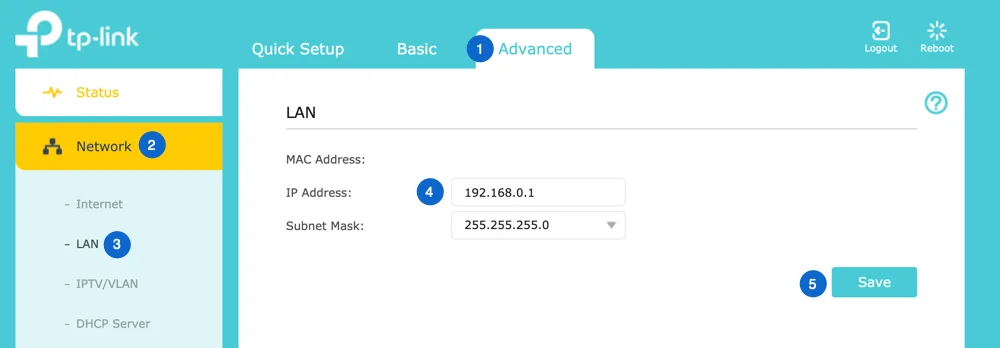
TP-Link 路由器
- 使用目前的 IP 位址登入 TP-Link 管理介面。
- 開啟 Advanced > Network > LAN。不同型號的選單名稱可能略有不同。
- 找到 IP Address。
- 輸入新的區域網路位址,例如 192.168.2.1。
- 儲存或套用設定。
- 路由器重新啟動後,重新連線網路,並使用新的 IP 位址進入管理介面。
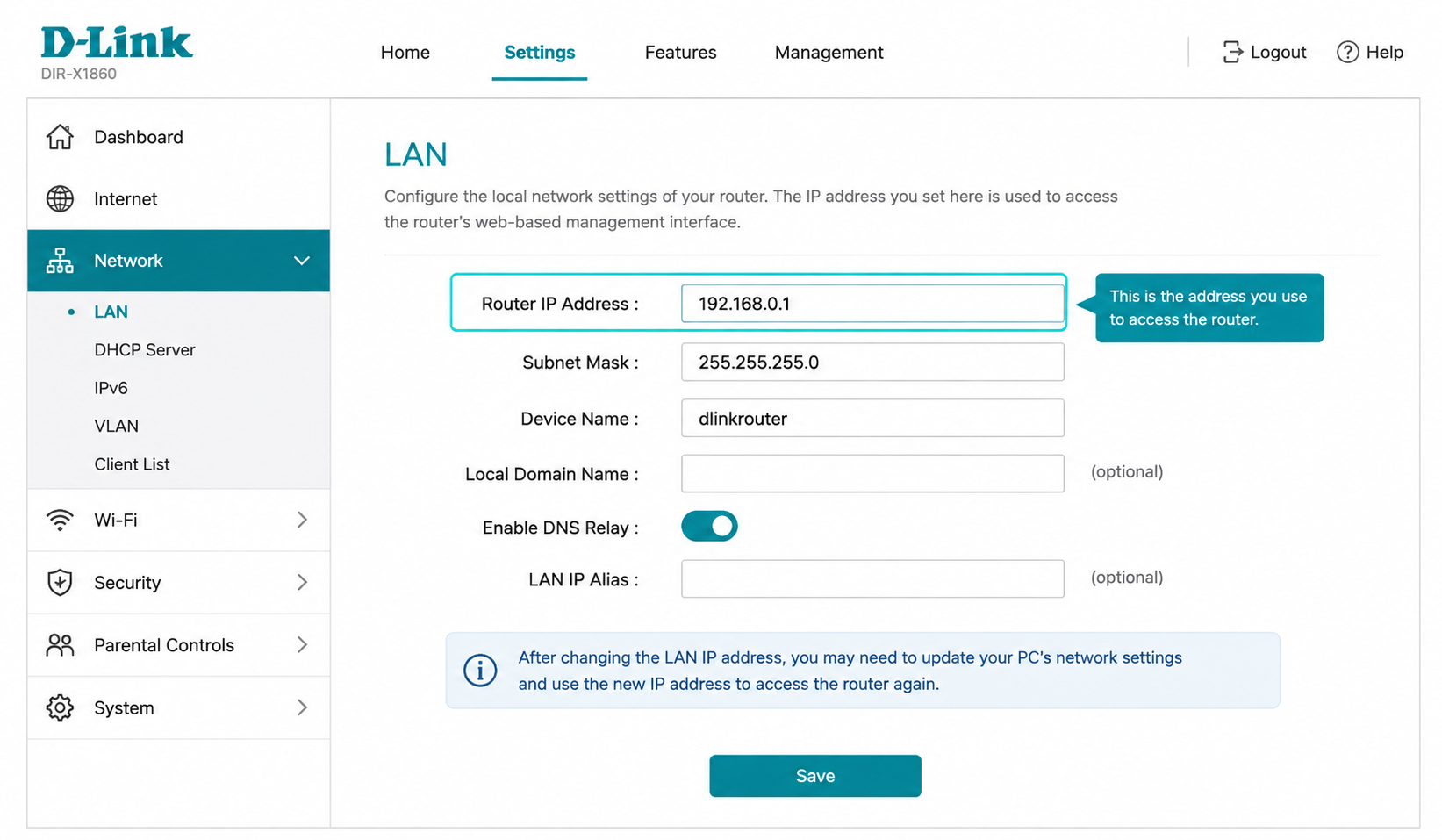
D-Link 路由器
- 使用目前位址登入 D-Link 路由器。
- 開啟 LAN 或網路設定。不同型號與韌體的選單名稱可能不同。
- 找到 Router IP Address 或 LAN IP Address。
- 輸入新的區域網路 IP 位址。
- 儲存設定,必要時等待路由器重新啟動。
- 重新連線後,使用新的 IP 位址開啟路由器管理介面。
關於 192.168.1.1 的常見問題
開啟 192.168.1.1 需要網際網路嗎?
不需要。192.168.1.1 是區域網路位址,只要電腦或手機連接到對應路由器的 Wi-Fi 或 LAN 網路,就可以嘗試開啟管理頁面。
192.168.l.l 和 192.168.1.1 是同一個位址嗎?
不是。192.168.l.l 把數字 1 誤寫成小寫英文字母 l,因此不是有效的 IPv4 位址。正確位址是 192.168.1.1。
為什麼輸入 192.168.1.1 後變成搜尋結果?
通常是因為把位址輸入到搜尋框。請將 192.168.1.1 直接輸入瀏覽器上方的網址列。
手機可以開啟 192.168.1.1 嗎?
可以。先將手機連接到要設定的路由器 Wi-Fi,再使用瀏覽器開啟 192.168.1.1。只使用 4G 或 5G 行動網路通常無法存取。
為什麼 192.168.1.1 無法開啟?
可能是裝置沒有連接到目標路由器、位址輸入錯誤、路由器使用其他管理 IP,或 LAN 位址之前已被修改。可以先查看目前網路的預設閘道。
路由器管理員密碼和 Wi-Fi 密碼一樣嗎?
不一定。管理員密碼用來登入路由器設定介面,Wi-Fi 密碼用來連接無線網路,兩者可以不同。
在哪裡查看路由器預設 IP 和登入密碼?
許多路由器會在底部或背面的標籤上標示預設管理 IP、帳號、密碼或管理網址,也可以查看說明書或網路業者提供的資料。
忘記管理員密碼一定要恢復原廠設定嗎?
不一定。應先查看設備標籤、說明書以及是否提供密碼復原功能。只有無法找回管理員密碼時,才考慮依該型號的說明恢復原廠設定。
恢復原廠設定會刪除網路業者的設定嗎?
有可能。部分設備恢復原廠設定後會清除網路連線參數、Wi-Fi 設定、連接埠轉送以及其他自訂設定。
 Taiwan
  English
  French
  German
  Indonesian
  Italian
  Japanese
  Polish
  Portuguese
  Russian
  Spanish
  Turkish
  Ukrainian
  Vietnamese
  Arabic
  Netherlands
  Thai
Thai  Chinese
  Korean
  Swedish