Speedport.ip Login: So öffnen Sie Ihren Speedport Router
Um die Benutzeroberfläche Ihres Speedport Routers aufzurufen, muss Ihr Computer, Smartphone oder Tablet mit dem Speedport-Heimnetz verbunden sein. Die Verbindung kann über WLAN oder ein LAN-Kabel hergestellt werden.
- Mit dem Speedport verbinden: Verbinden Sie Ihr Gerät per WLAN oder LAN mit dem Router.
- Browser öffnen: Starten Sie beispielsweise Chrome, Firefox, Edge oder Safari.
- Speedport-Adresse eingeben: Geben Sie http://speedport.ip direkt in die Adressleiste des Browsers ein. Falls die Seite nicht geöffnet wird, versuchen Sie alternativ http://192.168.2.1.

- Gerätepasswort eingeben: Bei unterstützten Speedport-Modellen erscheint die Anmeldeseite des Routers. Geben Sie dort Ihr Gerätepasswort ein.
- Router verwalten: Nach erfolgreicher Anmeldung können Sie die verfügbaren Einstellungen Ihres Speedport Routers öffnen und ändern.
Hinweis: Geben Sie speedport.ip direkt in die Adressleiste des Browsers ein und nicht in das Suchfeld von Google oder einer anderen Suchmaschine.
Wo finde ich das Speedport Gerätepasswort?
Das Gerätepasswort wird für die Anmeldung an der Benutzeroberfläche des Speedport Routers verwendet. Es ist nicht mit dem WLAN-Passwort beziehungsweise WLAN-Schlüssel zu verwechseln.
Wenn das Gerätepasswort nicht geändert wurde, finden Sie es bei vielen Speedport-Modellen auf dem Typenschild des Routers oder im mitgelieferten Router-Pass. Das Typenschild befindet sich je nach Modell beispielsweise auf der Rückseite oder Unterseite des Geräts.
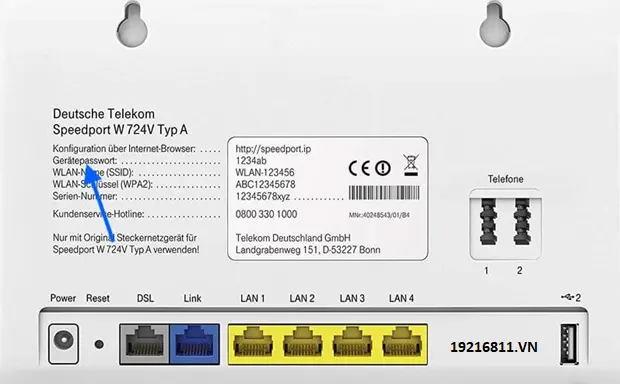
Auf dem Typenschild beziehungsweise Router-Pass können unter anderem folgende Angaben stehen:
- Gerätepasswort
- WLAN-Name (SSID)
- WLAN-Schlüssel
- Seriennummer
Bei einigen neueren Geräten kann das Gerätepasswort während der Ersteinrichtung selbst festgelegt worden sein.
Speedport.ip funktioniert nicht – was tun?
Wenn sich speedport.ip nicht öffnen lässt, bedeutet das nicht automatisch, dass der Router defekt ist. Häufig liegt das Problem an der Netzwerkverbindung, der eingegebenen Adresse oder einer geänderten Router-Konfiguration.
Verbindung zum Speedport prüfen
Ihr Gerät muss mit dem WLAN des Speedport verbunden oder per LAN-Kabel direkt mit dem Router verbunden sein. Über ein fremdes WLAN oder ausschließlich über die mobile Datenverbindung Ihres Smartphones lässt sich die lokale Router-Oberfläche normalerweise nicht erreichen.
192.168.2.1 statt speedport.ip verwenden
Wenn speedport.ip nicht aufgelöst wird, geben Sie http://192.168.2.1 direkt in die Adressleiste ein. Diese lokale IP-Adresse wird bei vielen Speedport-Modellen verwendet.
Adresse direkt im Browser eingeben
Achten Sie darauf, speedport.ip oder 192.168.2.1 in die Adressleiste des Browsers einzugeben. Wenn Sie die Adresse stattdessen in ein Suchfeld eingeben, gelangen Sie möglicherweise zu Suchergebnissen und nicht zur Benutzeroberfläche Ihres Routers.
WLAN und mobile Daten prüfen
Wenn Sie ein Smartphone verwenden, prüfen Sie, ob es tatsächlich mit dem WLAN des Speedport verbunden ist. Bei Zugriffsproblemen kann es helfen, die mobilen Daten vorübergehend zu deaktivieren.
Router und Gerät neu starten
Falls die Benutzeroberfläche weiterhin nicht erreichbar ist, starten Sie zunächst den Browser beziehungsweise das verwendete Gerät neu. Besteht das Problem weiterhin, kann auch ein Neustart des Speedport helfen.
Lokale Router-Adresse wurde geändert
Wurde die lokale IP-Adresse des Routers zuvor manuell geändert, ist 192.168.2.1 möglicherweise nicht mehr gültig. In diesem Fall müssen Sie die aktuell verwendete Router- beziehungsweise Gateway-Adresse Ihres Netzwerks ermitteln.
WLAN-Passwort beim Speedport ändern
Bei Speedport-Modellen mit einer klassischen Browser-Oberfläche können Sie den WLAN-Namen und den WLAN-Schlüssel über das Konfigurationsmenü verwalten. Die genaue Bezeichnung der Menüpunkte kann sich je nach Modell und Firmware unterscheiden.
- Öffnen Sie speedport.ip und melden Sie sich mit dem Gerätepasswort an.
- Öffnen Sie die WLAN- beziehungsweise Netzwerkeinstellungen.
- Suchen Sie nach WLAN-Einstellungen, Name und Verschlüsselung oder einer vergleichbaren Option.
- Tragen Sie den gewünschten neuen WLAN-Schlüssel ein.
- Speichern Sie die Änderung.

Nach einer Änderung des WLAN-Schlüssels werden bereits verbundene WLAN-Geräte in der Regel getrennt. Verbinden Sie Smartphones, Computer, Fernseher und andere Geräte anschließend erneut mit dem neuen WLAN-Passwort.
Gerätepasswort und WLAN-Passwort: Was ist der Unterschied?
Beim Speedport werden zwei unterschiedliche Zugangsdaten häufig miteinander verwechselt:
- Gerätepasswort: Damit melden Sie sich an der Benutzeroberfläche des Routers an.
- WLAN-Schlüssel: Damit verbinden Sie Smartphones, Computer und andere Geräte mit dem WLAN.
Wenn die Anmeldung unter speedport.ip nicht funktioniert, prüfen Sie deshalb, ob Sie tatsächlich das Gerätepasswort und nicht den WLAN-Schlüssel eingegeben haben.
Was kann ich unter speedport.ip einstellen?
Welche Funktionen verfügbar sind, hängt vom jeweiligen Speedport-Modell und der installierten Firmware ab. Bei Modellen mit einer vollständigen Browser-Oberfläche können dort beispielsweise folgende Bereiche verwaltet werden:
- WLAN-Name und WLAN-Schlüssel
- WLAN- und Heimnetzwerkeinstellungen
- verbundene Geräte
- Internet- und Verbindungsinformationen
- Gast-WLAN
- Telefonie
- System- und Router-Einstellungen
Die Menüstruktur und die verfügbaren Optionen können sich zwischen den einzelnen Speedport-Modellen unterscheiden. Orientieren Sie sich deshalb an den tatsächlich angezeigten Menüpunkten Ihres Routers.
Hinweis zum Speedport 7
Beim Speedport 7 unterscheidet sich die Verwaltung von vielen älteren Speedport-Modellen. Die Einrichtung und ein großer Teil der Verwaltung erfolgen über die MeinMagenta App. Deshalb steht unter speedport.ip beziehungsweise 192.168.2.1 nicht die gleiche vollständige Konfigurationsoberfläche zur Verfügung, die von älteren Speedport-Routern bekannt ist.
Wenn Sie einen Speedport 7 verwenden und unter speedport.ip nicht die erwarteten Router-Einstellungen finden, bedeutet das daher nicht automatisch, dass speedport.ip oder Ihr Router nicht funktioniert.
FAQ
Was ist speedport.ip?
speedport.ip ist eine lokale Adresse, über die sich bei vielen Speedport-Routern die Benutzeroberfläche im Browser aufrufen lässt. Das Gerät muss dafür mit dem Heimnetz des Speedport verbunden sein.
Wie komme ich auf meinen Speedport Router?
Verbinden Sie Ihr Gerät mit dem Speedport, öffnen Sie einen Browser und geben Sie http://speedport.ip in die Adressleiste ein. Bei vielen Modellen funktioniert alternativ http://192.168.2.1.
Ist speedport.ip dasselbe wie 192.168.2.1?
Nicht technisch, aber beide können bei vielen Speedport-Modellen zur gleichen lokalen Router-Oberfläche führen. speedport.ip ist ein lokaler Name, während 192.168.2.1 eine lokale IPv4-Adresse ist.
Warum kann ich speedport.ip nicht öffnen?
Prüfen Sie zuerst, ob Ihr Gerät tatsächlich per WLAN oder LAN mit dem Speedport verbunden ist. Geben Sie die Adresse direkt in die Browser-Adressleiste ein und versuchen Sie alternativ 192.168.2.1. Wurde die Router-IP geändert, müssen Sie die aktuell verwendete Gateway-Adresse aufrufen.
Brauche ich Internet, um speedport.ip zu öffnen?
Für den lokalen Zugriff auf die Router-Oberfläche ist bei unterstützten Speedport-Modellen normalerweise keine funktionierende Internetverbindung erforderlich. Ihr Gerät muss jedoch mit dem lokalen Netzwerk des Routers verbunden sein.
Wo finde ich das Gerätepasswort meines Speedport Routers?
Wenn es nicht geändert wurde, befindet sich das Gerätepasswort bei vielen Speedport-Modellen auf dem Typenschild oder im Router-Pass. Bei einigen Geräten wird das Gerätepasswort während der Ersteinrichtung selbst festgelegt.
Sind Gerätepasswort und WLAN-Passwort beim Speedport identisch?
Nein. Das Gerätepasswort schützt die Router-Oberfläche, während der WLAN-Schlüssel für die Verbindung von Geräten mit dem WLAN verwendet wird.
Kann ich speedport.ip mit dem Smartphone öffnen?
Ja. Verbinden Sie das Smartphone mit dem WLAN des Speedport und öffnen Sie speedport.ip im Browser. Falls es Probleme gibt, kann es helfen, die mobilen Daten vorübergehend zu deaktivieren.
Was kann ich tun, wenn ich mein Speedport Gerätepasswort vergessen habe?
Prüfen Sie zunächst das Typenschild beziehungsweise den Router-Pass, sofern das ursprüngliche Gerätepasswort nicht geändert wurde. Wurde ein eigenes Passwort vergeben und vergessen, richten sich die weiteren Schritte nach dem jeweiligen Speedport-Modell.
Warum kann ich meinen Speedport 7 nicht über speedport.ip konfigurieren?
Der Speedport 7 wird anders verwaltet als viele ältere Speedport-Modelle. Die wesentlichen Einstellungen und die Einrichtung erfolgen über die MeinMagenta App, weshalb unter speedport.ip keine klassische vollständige Konfigurationsoberfläche zur Verfügung steht.
 German