Spis treści: [ ]
- Jak zalogować się do routera przez 192.168.0.1?
- Co to jest adres 192.168.0.1?
- Co można zmienić w panelu 192.168.0.1?
- Jak znaleźć login i hasło do routera?
- 192.168.0.1 nie otwiera panelu routera - co sprawdzić?
- Jak znaleźć adres routera w systemie Windows?
- Jak zmienić adres LAN routera?
- Czy 192.168.0.1 działa bez Internetu?
- Bezpieczne korzystanie z panelu routera
Jeśli Twój router używa tego adresu, wpisz 192.168.0.1 bezpośrednio w pasku adresu przeglądarki. Urządzenie musi być połączone z siecią routera.
Jak zalogować się do routera przez 192.168.0.1?
Dostęp do panelu routera przez 192.168.0.1 nie wymaga połączenia z Internetem, ale urządzenie musi znajdować się w tej samej sieci lokalnej co router. Możesz korzystać z komputera, telefonu lub tabletu połączonego przez Wi-Fi albo Ethernet.
- Połącz urządzenie z siecią Wi-Fi routera lub podłącz komputer przewodem LAN.
- Otwórz Chrome, Firefox, Edge, Safari lub inną przeglądarkę.
- W pasku adresu wpisz 192.168.0.1 i zatwierdź.
- Jeśli router korzysta z tego adresu, pojawi się strona logowania do panelu administracyjnego.
- Wprowadź dane administratora przypisane do Twojego urządzenia.
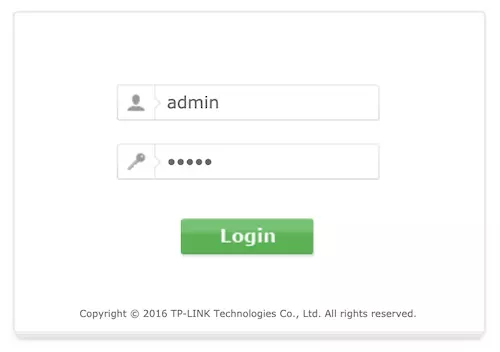
Nie należy zakładać, że dane logowania to zawsze admin/admin. Zależą one od producenta, modelu, wersji oprogramowania oraz konfiguracji operatora. Aktualne dane mogą znajdować się na etykiecie routera, w instrukcji albo zostać ustawione podczas pierwszej konfiguracji.
Co to jest adres 192.168.0.1?
192.168.0.1 należy do prywatnej przestrzeni adresowej IPv4 192.168.0.0/16 przeznaczonej do używania wewnątrz sieci lokalnych. Nie jest to publiczny adres internetowy i nie jest bezpośrednio routowany w publicznym Internecie.
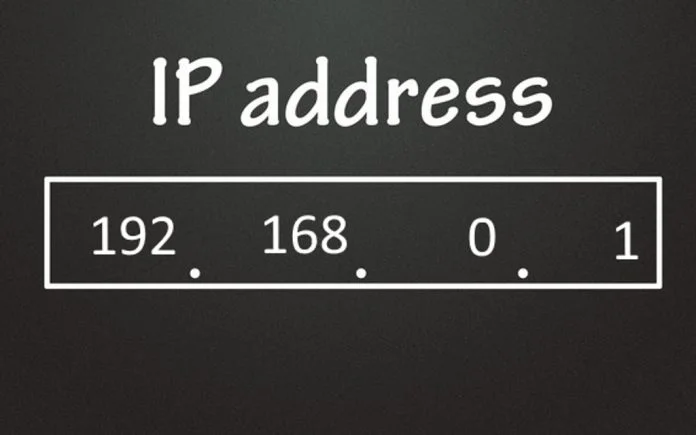
W sieci domowej taki adres może należeć do routera pełniącego funkcję bramy domyślnej. Router posiada wtedy własny adres w sieci LAN, natomiast urządzenia takie jak komputer, telefon czy telewizor otrzymują inne adresy lokalne, na przykład 192.168.0.10 lub 192.168.0.25.
Nie każdy router korzysta z 192.168.0.1. Producent, dostawca Internetu albo sam użytkownik może ustawić inny adres panelu administracyjnego.
Co można zmienić w panelu 192.168.0.1?
Zakres dostępnych ustawień zależy od modelu routera. W typowym panelu administracyjnym można między innymi:
- zmienić nazwę sieci Wi-Fi (SSID),
- ustawić nowe hasło Wi-Fi,
- sprawdzić urządzenia podłączone do sieci,
- zmienić ustawienia LAN i DHCP,
- skonfigurować sieć dla gości,
- zarządzać ustawieniami bezpieczeństwa,
- zmienić adres IP routera w sieci lokalnej,
- w zależności od modelu skonfigurować przekierowanie portów, DNS, kontrolę rodzicielską lub inne funkcje zaawansowane.
Układ menu i nazwy poszczególnych opcji różnią się między producentami, dlatego przy bardziej zaawansowanych zmianach warto kierować się instrukcją konkretnego modelu.
Jak znaleźć login i hasło do routera?
Jeżeli panel 192.168.0.1 się otwiera, ale nie znasz danych administratora, najpierw sprawdź etykietę na spodzie lub z tyłu routera. Producent może podać tam adres panelu, nazwę użytkownika, hasło administratora albo indywidualny kod dostępu.
W nowszych urządzeniach hasło administratora często jest tworzone podczas pierwszej konfiguracji, dlatego fabryczne kombinacje typu admin/admin nie muszą działać. Router dostarczony przez operatora może również mieć dane ustalone przez dostawcę usług.
Jeżeli hasło zostało wcześniej zmienione i nie można go odzyskać, przywrócenie ustawień fabrycznych może być rozwiązaniem ostatecznym. Reset usuwa jednak własną konfigurację routera, w tym ustawienia Wi-Fi i inne parametry sieci.
192.168.0.1 nie otwiera panelu routera - co sprawdzić?
Brak strony logowania nie oznacza od razu awarii routera. Najczęściej problem wynika z połączenia z niewłaściwą siecią, błędnego adresu albo z tego, że router używa innej bramy domyślnej.
- Sprawdź, czy urządzenie jest połączone z właściwym routerem.
- Wpisz 192.168.0.1 w pasku adresu, a nie w wyszukiwarce Google.
- Nie wpisuj liter zamiast cyfr, np. 192.168.o.1 zamiast 192.168.0.1.
- Wyłącz na chwilę transmisję danych komórkowych, jeśli konfigurujesz router z telefonu.
- Sprawdź rzeczywisty adres bramy domyślnej urządzenia.
- Jeżeli router był wcześniej konfigurowany, jego adres LAN mógł zostać zmieniony.
Jak znaleźć adres routera w systemie Windows?
Jeżeli 192.168.0.1 nie działa, zamiast próbować kolejnych adresów można sprawdzić bramę domyślną przypisaną do aktualnego połączenia sieciowego.
- Otwórz menu Start i uruchom Wiersz polecenia.
- Wpisz polecenie ipconfig i naciśnij Enter.

W sekcji aktywnego połączenia znajdź pozycję Brama domyślna lub, w angielskiej wersji systemu, Default Gateway.
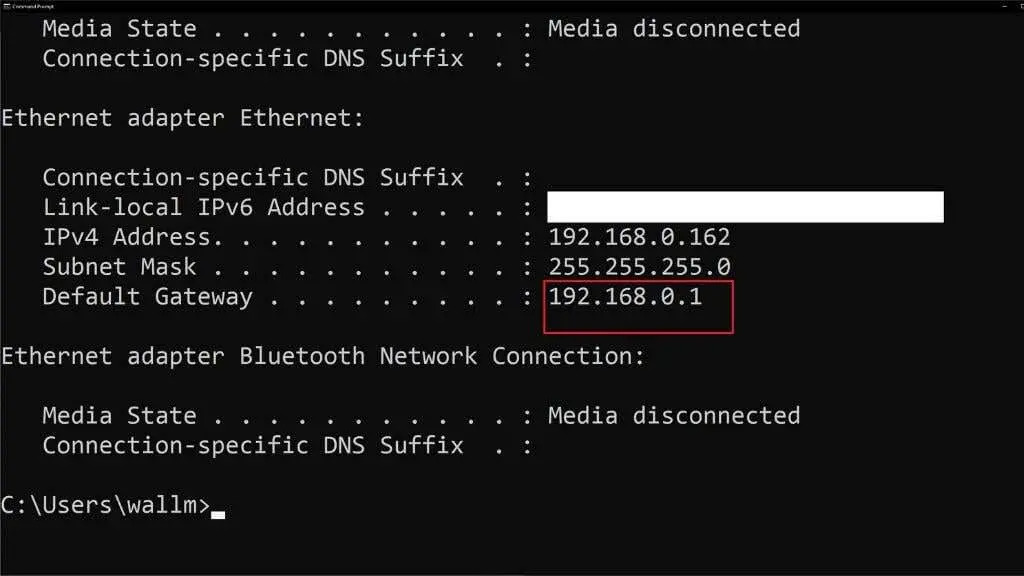
Adres widoczny przy bramie domyślnej jest zazwyczaj lokalnym adresem routera. To właśnie jego należy wpisać w pasku adresu przeglądarki.
Jak zmienić adres LAN routera?
Adres routera można zmienić w ustawieniach sieci lokalnej, jeśli jego oprogramowanie udostępnia taką opcję. Może to być przydatne między innymi przy łączeniu kilku urządzeń sieciowych lub usuwaniu konfliktu adresów.
Zmiana adresu LAN w routerze TP-Link
- Zaloguj się do panelu administracyjnego routera.
- Otwórz ustawienia sieci LAN. W zależności od modelu mogą znajdować się w sekcji Advanced > Network > LAN albo w podobnym miejscu.
- W polu adresu IP wpisz nowy, prawidłowy adres lokalny.
- Zapisz zmiany.
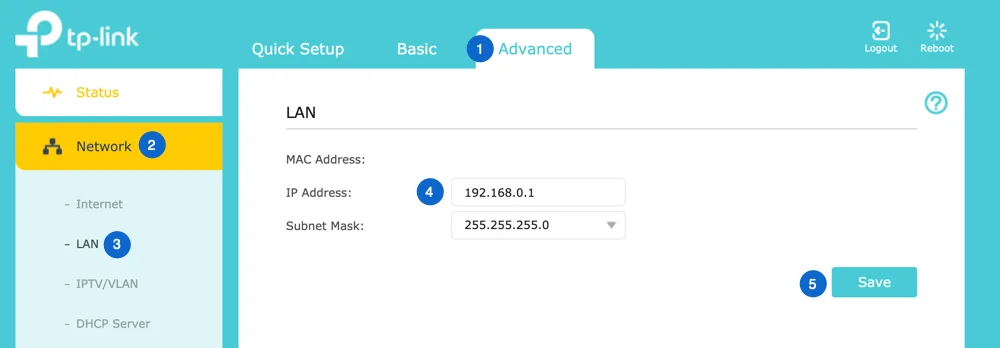
Po zmianie adresu router może uruchomić się ponownie. Stary adres 192.168.0.1 przestanie wtedy otwierać panel, a do kolejnego logowania trzeba użyć nowego adresu.
Zmiana adresu LAN w routerze D-Link
W routerach D-Link odpowiednia opcja może znajdować się w ustawieniach sieci lub LAN. Nazwy menu różnią się między modelami i wersjami oprogramowania.
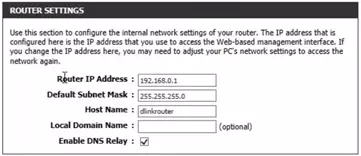
Przed zapisaniem nowego adresu upewnij się, że nie koliduje on z innym urządzeniem i że zakres DHCP pozostaje zgodny z konfiguracją sieci.
Czy 192.168.0.1 działa bez Internetu?
Tak. Panel administratora pod adresem 192.168.0.1 znajduje się w sieci lokalnej, dlatego do jego otwarcia połączenie z Internetem nie jest wymagane. Konieczne jest natomiast połączenie urządzenia z odpowiednim routerem przez Wi-Fi lub Ethernet.
Jeżeli Internet nie działa, ale lokalne połączenie z routerem jest aktywne, panel administracyjny nadal może być dostępny. Może to pomóc w sprawdzeniu statusu WAN, połączenia operatora lub ustawień sieciowych.
Bezpieczne korzystanie z panelu routera
Po pierwszym logowaniu warto sprawdzić, czy router korzysta z aktualnego oprogramowania oraz czy hasło administratora nie pozostało łatwe do odgadnięcia. Hasło do panelu routera powinno być inne niż hasło używane w innych usługach.
Przed zmianą ustawień WAN, DHCP, DNS lub adresu LAN zapisz obecną konfigurację, jeśli router umożliwia wykonanie kopii zapasowej. Nieprawidłowe ustawienia mogą spowodować utratę dostępu do sieci lub panelu administracyjnego.
FAQ
Jak otworzyć stronę 192.168.0.1?
Połącz urządzenie z siecią routera, otwórz przeglądarkę i wpisz 192.168.0.1 bezpośrednio w pasku adresu. Jeśli router używa tego adresu, pojawi się jego panel administracyjny.
Czy do wejścia na 192.168.0.1 potrzebny jest Internet?
Nie. 192.168.0.1 jest adresem w sieci lokalnej. Urządzenie musi być połączone z routerem przez Wi-Fi lub Ethernet, ale samo połączenie z Internetem nie jest wymagane.
Dlaczego 192.168.0.1 się nie otwiera?
Router może używać innego adresu, urządzenie może być połączone z niewłaściwą siecią albo adres został wpisany nieprawidłowo. Sprawdź bramę domyślną urządzenia i upewnij się, że wpisujesz adres w pasku adresu przeglądarki.
Jaka jest nazwa użytkownika i hasło do 192.168.0.1?
Nie ma jednego zestawu danych logowania dla wszystkich routerów. Informacje mogą znajdować się na etykiecie urządzenia, w instrukcji albo zostać utworzone podczas pierwszej konfiguracji.
Czy 192.168.0.1 jest publicznym adresem IP?
Nie. 192.168.0.1 należy do prywatnej przestrzeni IPv4 192.168.0.0/16 używanej wewnątrz sieci lokalnych i nie jest bezpośrednio routowany w publicznym Internecie.
Jak sprawdzić adres IP routera w Windows?
Uruchom Wiersz polecenia, wpisz ipconfig i znajdź pozycję Brama domyślna. Wyświetlony przy niej adres IPv4 jest zazwyczaj lokalnym adresem routera.
Czy można zmienić adres 192.168.0.1 routera?
Tak, jeśli oprogramowanie routera umożliwia zmianę adresu LAN. Po zapisaniu nowego adresu panel administracyjny będzie dostępny pod nowym adresem, a 192.168.0.1 może przestać działać.
Co zrobić, jeśli zapomniałem hasła administratora routera?
Najpierw sprawdź etykietę urządzenia, instrukcję i informacje od operatora. Jeśli hasło zostało zmienione i nie można go odzyskać, ostatecznym rozwiązaniem może być reset do ustawień fabrycznych, który usuwa bieżącą konfigurację.
 Polish
  English
  French
  German
  Indonesian
  Italian
  Japanese
  Portuguese
  Russian
  Spanish
  Turkish
  Ukrainian
  Vietnamese
  Arabic
  Netherlands
  Thai
Thai  Chinese
  Taiwan
  Korean
  Swedish